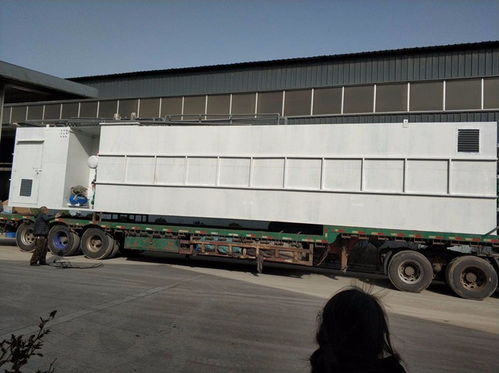
驕陽機械 專業打造巖石、河卵石、山石建筑砂成套設備,助力水利工程高效發展
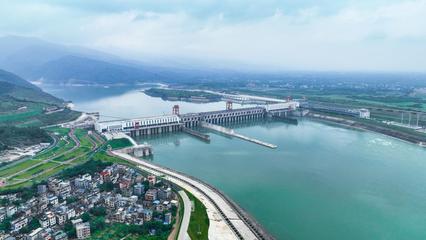
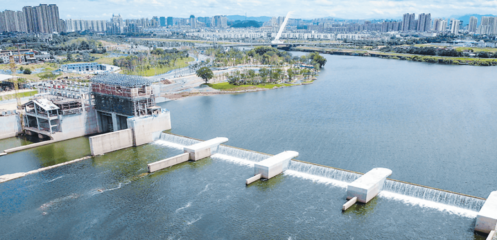
在建筑與基礎設施建設領域,高品質的建筑砂是不可或缺的重要原材料。隨著天然砂資源的日益緊缺和環保要求的不斷提高,利用巖石、河卵石、山石等硬質原料機制砂,已成為行業可持續發展的必然選擇。驕陽機械,作為專業的砂石設備供應商,致力于為市場提供高效、可靠、環保的巖石制建筑砂成套設備,并提供全面的技術圖紙支持,尤其專注于服務水利工程等重大基建項目。
一、 核心優勢:從堅硬原料到優質建筑砂的完美轉化
驕陽機械提供的成套設備,專門針對巖石(如花崗巖、石灰巖)、河卵石、山石等硬度高、磨蝕性強的物料設計。整套生產線通常包含以下關鍵環節:
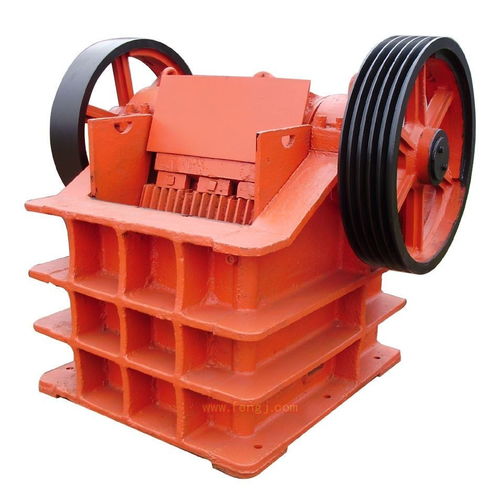
- 粗碎環節:采用顎式破碎機或重型錘式破碎機,對原始大塊石料進行初步破碎,處理能力強,運行穩定。
- 中細碎與制砂環節:這是核心工序,使用沖擊式破碎機(立軸制砂機)或圓錐破碎機等設備。該環節能將經過粗碎的物料進一步破碎、整形,生產出粒形優異、級配合理的建筑用砂。我們的設備特別注重成品砂的顆粒形狀(呈立方體、多棱角),這能顯著提升混凝土的和易性和強度。
- 篩分與洗選環節:通過多層振動篩精確分級,分離出不同規格的成品砂和石料。配備輪斗式或螺旋式洗砂機,有效去除泥土、石粉等雜質,控制含粉量,確保砂料潔凈,完全符合水利工程等高標號混凝土用砂要求。
- 環保與智能化控制:全線配備粉塵收集與降噪系統,實現綠色生產。先進的中央控制系統可實現自動化運行,實時監控設備狀態與產量,保障生產線高效、連續、穩定作業。
二、 專業技術支持:提供詳盡圖紙與全程服務
我們深知,一套成功的生產線離不開前期的科學規劃和持續的技術保障。因此,驕陽機械承諾:
- 提供全套圖紙:根據客戶提供的原料特性、場地條件、產能目標及成品砂規格(如符合國家《建設用砂》GB/T 14684標準),我們的工程師團隊將量身定制生產線工藝流程圖、設備布置圖、基礎施工圖等全套技術圖紙,為項目的順利實施奠定堅實基礎。
- 水利工程專項方案:針對水利工程對砂石骨料在粒度、級配、堅固性、含泥量等方面的特殊嚴格要求,我們能提供專項設備選型與工藝設計,確保產出的機制砂能滿足水工混凝土的高耐久性、抗滲性等關鍵指標。
- 全程服務:從項目咨詢、現場勘察、方案設計、設備安裝調試到操作人員培訓及后期維護,我們提供一站式服務,確保客戶無后顧之憂。
三、 應用價值:為水利及各類基建項目注入強勁動力
采用驕陽機械的巖石制砂成套設備,能為客戶帶來顯著效益:
- 資源利用最大化:將當地豐富的巖石、河卵石資源轉化為高價值建材,降低原材料運輸成本,支持地方經濟發展。
- 品質穩定可控:機制砂的顆粒級配、細度模數等關鍵參數可通過調整設備參數實現精確控制,品質遠優于天然砂的不穩定性,為工程質量保駕護航。
- 保障項目供應:水利工程往往工期緊、用砂量大。自有生產線能確保砂料的穩定、及時供應,避免因市場波動導致的斷供風險。
- 符合環保政策:綠色、集約化的生產方式,有效減少了對河道的開采破壞,符合國家生態文明建設與可持續發展戰略。
###
驕陽機械以先進的技術裝備、定制化的解決方案和全方位的服務支持,正成為眾多砂石生產企業及大型工程項目(特別是水利樞紐、大壩、河道治理等)值得信賴的合作伙伴。選擇驕陽,不僅是選擇了一套設備,更是選擇了一種高效、環保、可靠的砂石生產模式,共同為構筑更堅固、更美好的基礎設施未來貢獻力量。
如若轉載,請注明出處:http://www.1024evtpp.cn/product/66.html
更新時間:2026-09-19 21:15:37